Couponaktion in KORONA.studio erstellen
Verwenden Sie eine Couponaktion, wenn ein Kunde einen Rabattcode Ein von Kundinnen und Kunden eingegebener Code, der eine berechtigte Promotion aktiviert. Er ändert den Preis, belegt aber weder Identität noch Zugangsberechtigung. eingeben soll, um eine Promotion Eine Preisaktion, die einen Rabatt oder anderen Vorteil gewährt, wenn die Bedingungen ihrer Couponaktion in KORONA.studio erfüllt sind. zu erhalten. Couponaktionen werden in KORONA.studio konfiguriert und mit KORONA Event synchronisiert; erstellen Sie neue Kampagnen nicht auf der veralteten KORONA Event-Seite Einstellungen > Promotions.
Ein Rabattcode unterscheidet sich von einem Gutschein. Eine Promotion ändert den Kaufpreis beim Bezahlvorgang; ein Gutschein enthält ein Guthaben oder einen Anspruch, den der Kunde später einlöst. Weder ein Rabattcode noch ein versteckter Direktlink schränken die Anmeldung zu einer Veranstaltung zuverlässig ein.
Wie Couponaktionen, Nummernkreise und Einlösungslimits zusammenwirken, erfahren Sie unter So funktionieren Couponaktionen mit KORONA Event.
Bevor Sie beginnen
Bereiten Sie vor:
- die Rabattcodes, die Kunden eingeben werden
- ob der Rabatt ein Prozentsatz oder ein fester Betrag ist, und seinen Wert
- die Tickets oder Artikel, den Buchungszeitraum, die Bedingungen und die Verkaufspunkte der Kampagne
- Zugriff auf das richtige KORONA.studio-Konto oder eine Kollegin oder einen Kollegen, die dort Couponaktionen verwalten
Jeder Code benötigt außerdem einen Nummernkreis in KORONA.studio, damit KORONA ihn als Couponnummer erkennt. Codes, die nur einmal oder eine feste Anzahl von Malen verwendet werden dürfen, benötigen zusätzlich externe Coupon-Limits. Beides ist unter Externe Couponnummern einrichten beschrieben.
Die Couponaktion anlegen
- Öffnen Sie in KORONA.studio Aktionen > Couponaktionen und wählen Sie Neu.
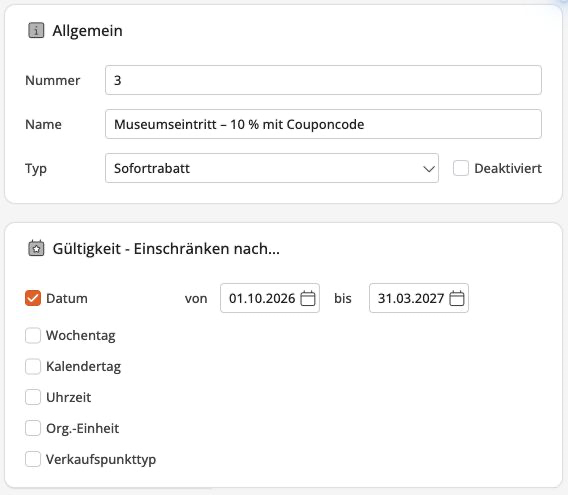
- Wählen Sie den Aktionstyp Sofortrabatt.
- Legen Sie unter Gültigkeit den Buchungszeitraum fest und weisen Sie die Verkaufspunkte zu, die den Code akzeptieren sollen, einschließlich der Kasse, die dem KORONA Event-Shop zugeordnet ist, wenn der Code online funktionieren soll.
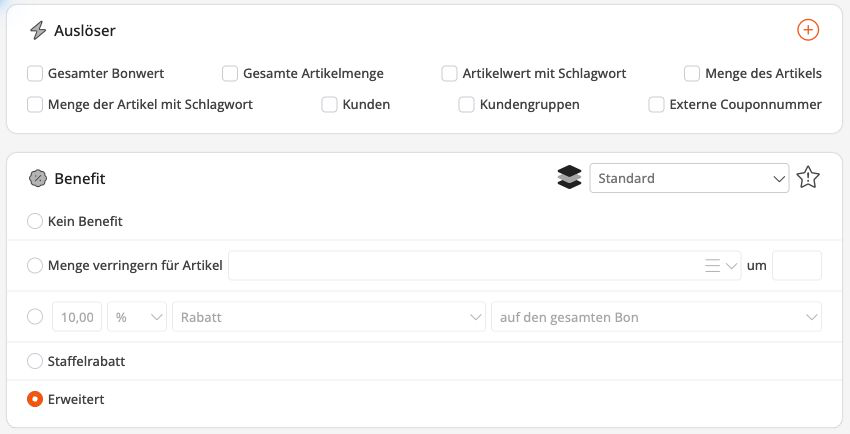
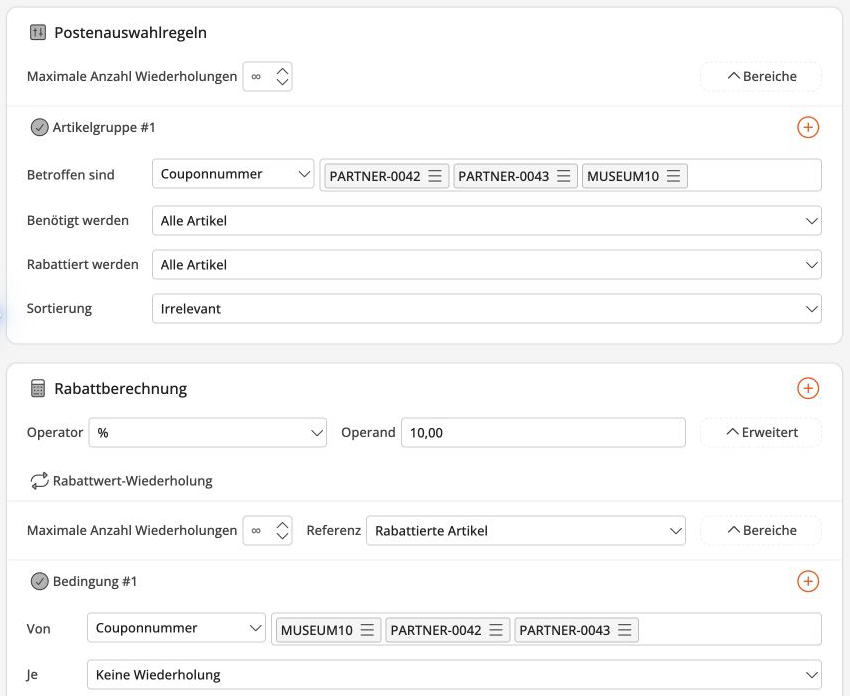
- Wechseln Sie unter Benefit zu Erweitert. Wählen Sie unter Postenauswahlregeln bei Betroffen sind die Option Couponnummer und tragen Sie alle Codes ein. Wählen Sie unter Rabattberechnung > Rabattwert-Wiederholung bei Von die Option Couponnummer und tragen Sie dieselben Codes erneut ein. Klappen Sie in der Rabattberechnung Erweitert und Bereiche auf, falls diese Felder ausgeblendet sind.
- Legen Sie unter Rabattberechnung den Operator und den Operand für den Rabatt fest, zum Beispiel
%und10für 10 %. Verwenden Sie Auslöser nur für zusätzliche Bedingungen, nicht für die Codes. - Speichern Sie die Couponaktion.
Synchronisieren und testen
- Öffnen Sie im KORONA Event-Backoffice Verwaltung > Integrationen und wählen Sie Synchronisieren. Andernfalls wird die Änderung mit der nächsten geplanten Synchronisierung übernommen, etwa alle 15 Minuten.
- Legen Sie im Online-Shop ein passendes Ticket in den Warenkorb, geben Sie den Code ein und prüfen Sie, dass sich der Preis ändert.
Wenn Ihr Team keinen Zugriff auf Couponaktionen hat oder die synchronisierte Kampagne nicht greift, wenden Sie sich an die KORONA.studio-Administration oder den KORONA Event-Support. Erstellen Sie die Kampagne nicht erneut auf der veralteten lokalen Promotions-Seite.
Codes im klassischen Online-Shop eingeben und entfernen
Im klassischen Online-Shop geben Kunden auf der letzten Checkout-Seite einen Aktionscode unter Rabattcode ein und wählen Rabatt anwenden. Angewendete Codes erscheinen neben der Schaltfläche Code entfernen. Durch das Entfernen eines Codes wird der Gesamtbetrag neu berechnet. Ein Code kann weiterhin angezeigt werden, wenn die aktuelle Auswahl nicht mehr für den Rabatt berechtigt ist. Kunden können den Code entfernen oder ihre Auswahl ändern.
Verwenden Sie zum Einlösen eines Gutscheins das separate Gutscheinfeld. Kann der aktualisierte Gesamtbetrag nach dem Anwenden oder Entfernen eines Rabattcodes nicht bestätigt werden, wählen Kunden Gesamtbetrag aktualisieren, bevor sie mit der Zahlung fortfahren. Für die Berechnung von KORONA.studio-Promotions benötigt der Shop den Promotion Service. Ist dieser Dienst nicht verfügbar, wenden Sie sich an den Support.
Erwartetes Ergebnis
Die Couponaktion hat die vorgesehenen Codes in beiden Couponnummern-Listen, den vorgesehenen Benefit, die Bedingungen, den Buchungszeitraum und die Verkaufspunkte, und der Rabatt greift nach der Synchronisierung im Online-Shop.
Fehlerbehebung
| Problem | Was Sie prüfen sollten |
|---|---|
| Der Code wird abgelehnt | Genauer Code in beiden Couponnummern-Listen, Nummernkreis, Buchungszeitraum unter Gültigkeit, zugewiesene Verkaufspunkte, Bedingungen und Letzte erfolgreiche Synchronisierung. |
| Der Rabattbetrag scheint falsch zu sein | Rabattberechnung und berechtigte Artikel in KORONA.studio, rabattierfähige Artikel, Inhalt des Warenkorbs und ob zusätzlich ein anderer Rabatt oder Gutschein gilt. |
| Die private Anmeldung ist nicht ausreichend geschützt | Erwartetes Verhalten: Ein Rabattcode ist keine Zugangsbeschränkung. Verwenden Sie eine unterstützte Kontobeschränkung, eine Whitelist oder eine Genehmigung durch Mitarbeiter. |
| Der Code ist an einem Verkaufspunkt nicht verfügbar | Zuweisung der Verkaufspunkte unter Gültigkeit, einschließlich der Kasse des Shops und jeder vorgesehenen Thekenkasse. |