POS-Verkauf erstatten oder zurücknehmen
- Last verified
- Last verified 30. Aug. 2026
Verwenden Sie diese Anleitung, wenn ein bezahlter Vorgang am Verkaufspunkt (POS) ganz oder teilweise zurückgenommen werden muss. Der POS bietet eine Erstattung erst an, nachdem der Vorgang so geändert wurde, dass sein offener Gesamtbetrag negativ ist.
Verwenden Sie diesen Ablauf nicht, wenn eine Buchung nur auf einen anderen Termin verschoben werden soll. Folgen Sie stattdessen Einen Vorgang auf einen anderen Termin verschieben oder umbuchen und behandeln Sie eine etwaige Preisdifferenz ausdrücklich.
Bevor Sie beginnen
Prüfen Sie:
- die richtige Vorgangsnummer, den Kunden, das Event, das Datum, die Preiskategorie und die ursprüngliche Menge
- welche Positionen oder Mengen zurückgenommen werden sollen
- wie die ursprüngliche Zahlung erfolgt ist
- ob Ihre Rolle Erstattungen durchführen darf und ob eine Freigabe durch eine Aufsichtsperson erforderlich ist
- ob Tickets entwertet, ersetzt oder neu gedruckt werden müssen
Wiederholen Sie eine Erstattung nie, nur weil der Bildschirm langsam reagiert. Prüfen Sie zuerst den Vorgang und den Beleg, damit nicht doppelt erstattet wird.
Vorgang suchen und ändern
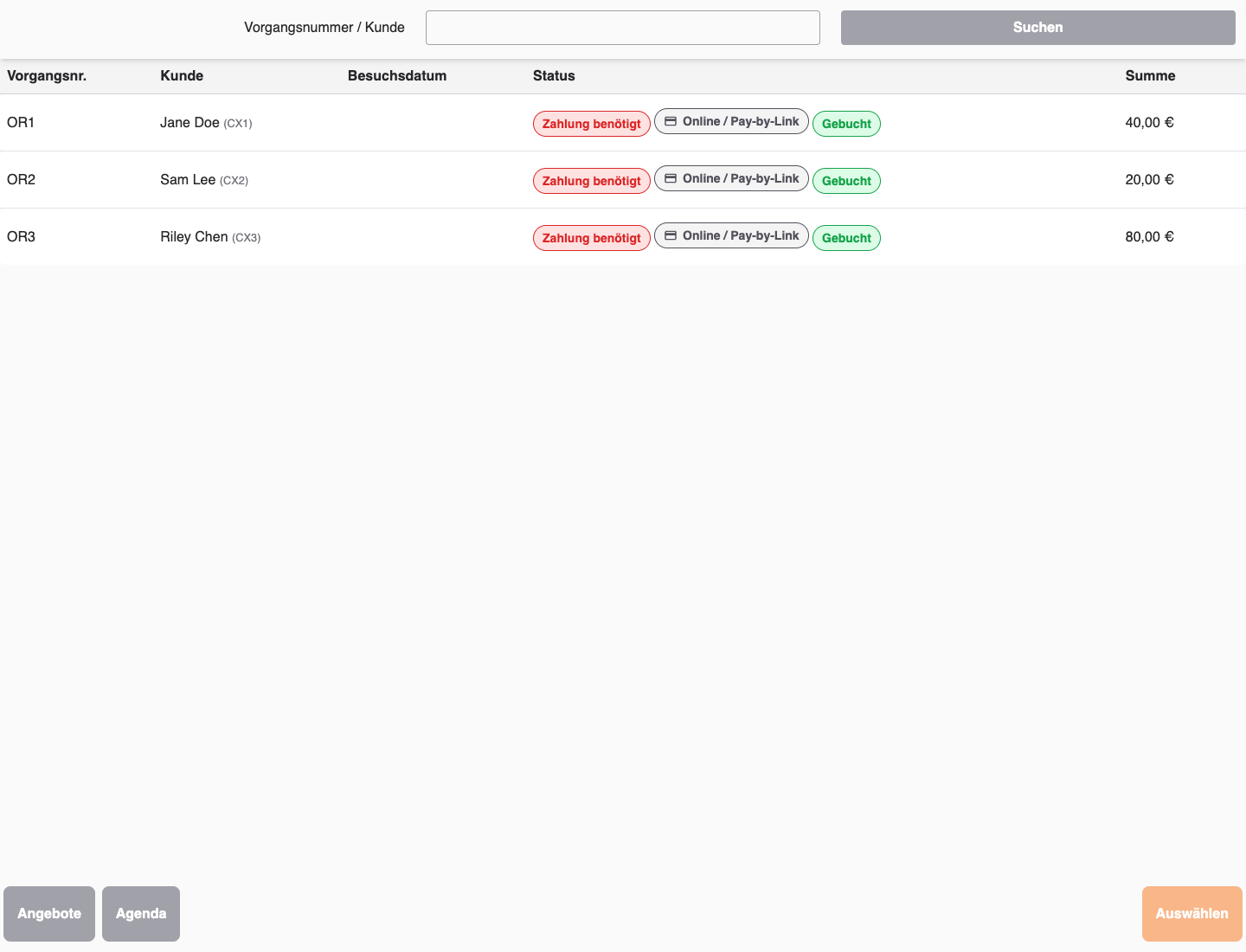
- Öffnen Sie am POS Vorgänge.
- Suchen und öffnen Sie den Vorgang.
- Vergleichen Sie den Vorgang mit dem Ticket oder Beleg des Kunden.
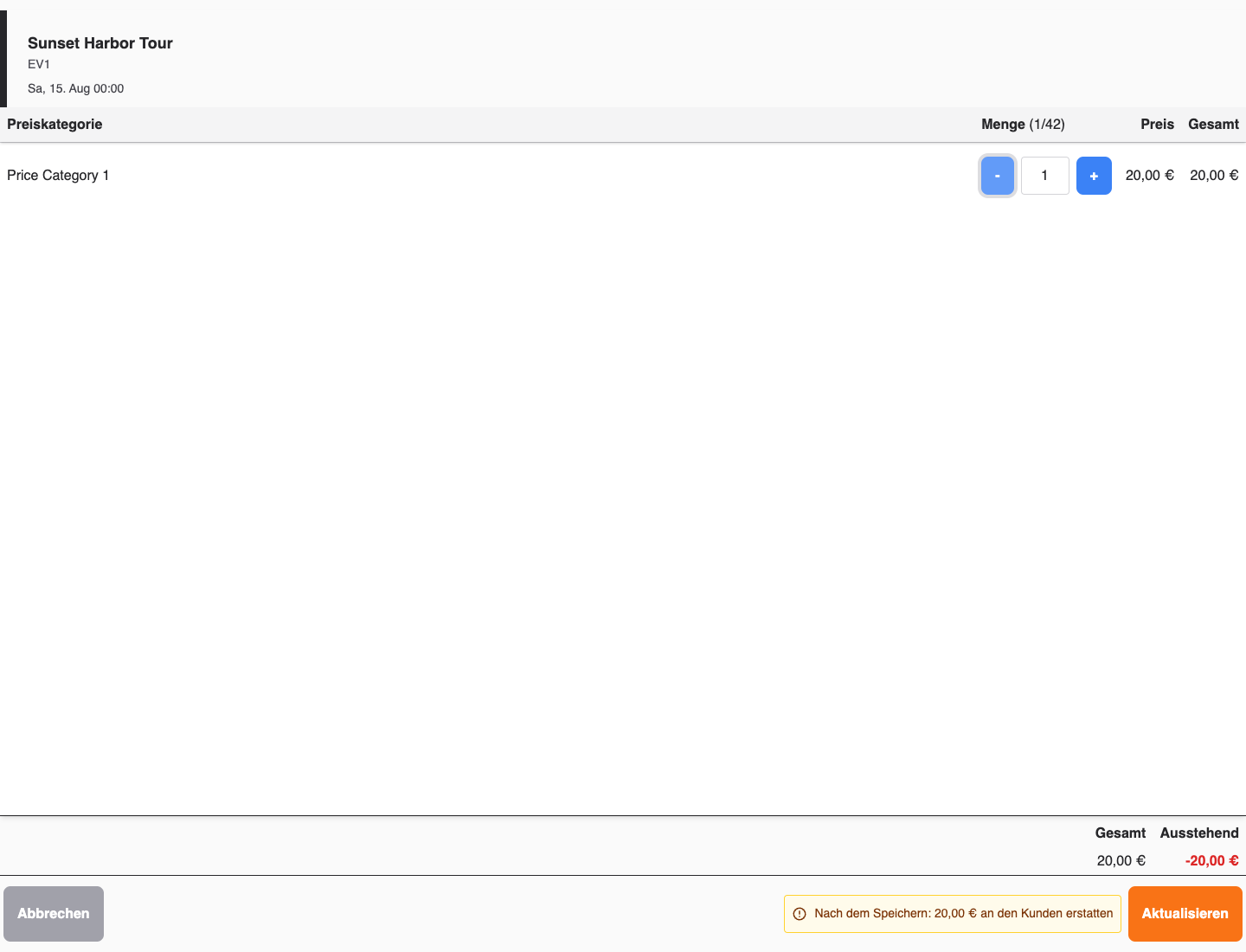
- Verringern Sie die betroffene Menge oder entfernen Sie die Position für eine vollständige Rückgabe. Neben Aktualisieren zeigt der POS, was sich durch das Speichern ändert:
- Nach dem Speichern: {amount} an den Kunden erstatten — der bezahlte Betrag übersteigt die neue Summe der Position mindestens um diese Gutschrift; erstatten Sie diesen Betrag nach dem Speichern.
- Gutschrift nach dem Speichern: {amount}. Es wurde nichts bezahlt, daher ist keine Erstattung fällig. — die Gutschrift verringert nur eine unbezahlte Rechnung oder korrigiert einen Lieferschein. Zahlen Sie kein Geld aus.
- Gutschrift nach dem Speichern: {amount}. Prüfen, ob eine Erstattung fällig ist. — der POS kann nicht bestätigen, dass die Zahlung die gesamte Gutschrift deckt, zum Beispiel nach einer Teilzahlung oder wenn eine spätere unbezahlte Rechnung verringert wird. Prüfen Sie vor einer Erstattung die ursprüngliche Zahlung.
- Nach dem Speichern abzurechnen: {amount} — durch die Änderung kommt ein abzurechnender Betrag hinzu.
Ist die Änderung unerwartet, speichern Sie nicht.
- Wählen Sie Aktualisieren. Wenn durch die Reduzierung Teilnehmende mit Tickets, Ticketberechtigungen, Gutscheinen, Check-in-Status, Personalisierungen, erfassten Antworten oder Verzichtserklärungen entfernt würden, öffnet sich Zu entfernende Teilnehmende auswählen.
- Wählen Sie in jeder angezeigten Gruppe genau die geforderte Anzahl aus. Erkennen Sie die Datensätze, die der Kunde zurückgibt, an der Ticket-, Gutschein- oder Eintrittsnummer, am Namen des Teilnehmers (falls vorhanden) und an Hinweisen wie Eingecheckt, Anhänge, Individuelle Antworten oder Verzichtserklärung. Die Inhalte erfasster Antworten zeigt KORONA Event in dieser Auswahl nicht an. Wählen Sie anschließend Ausgewählte Teilnehmende entfernen.
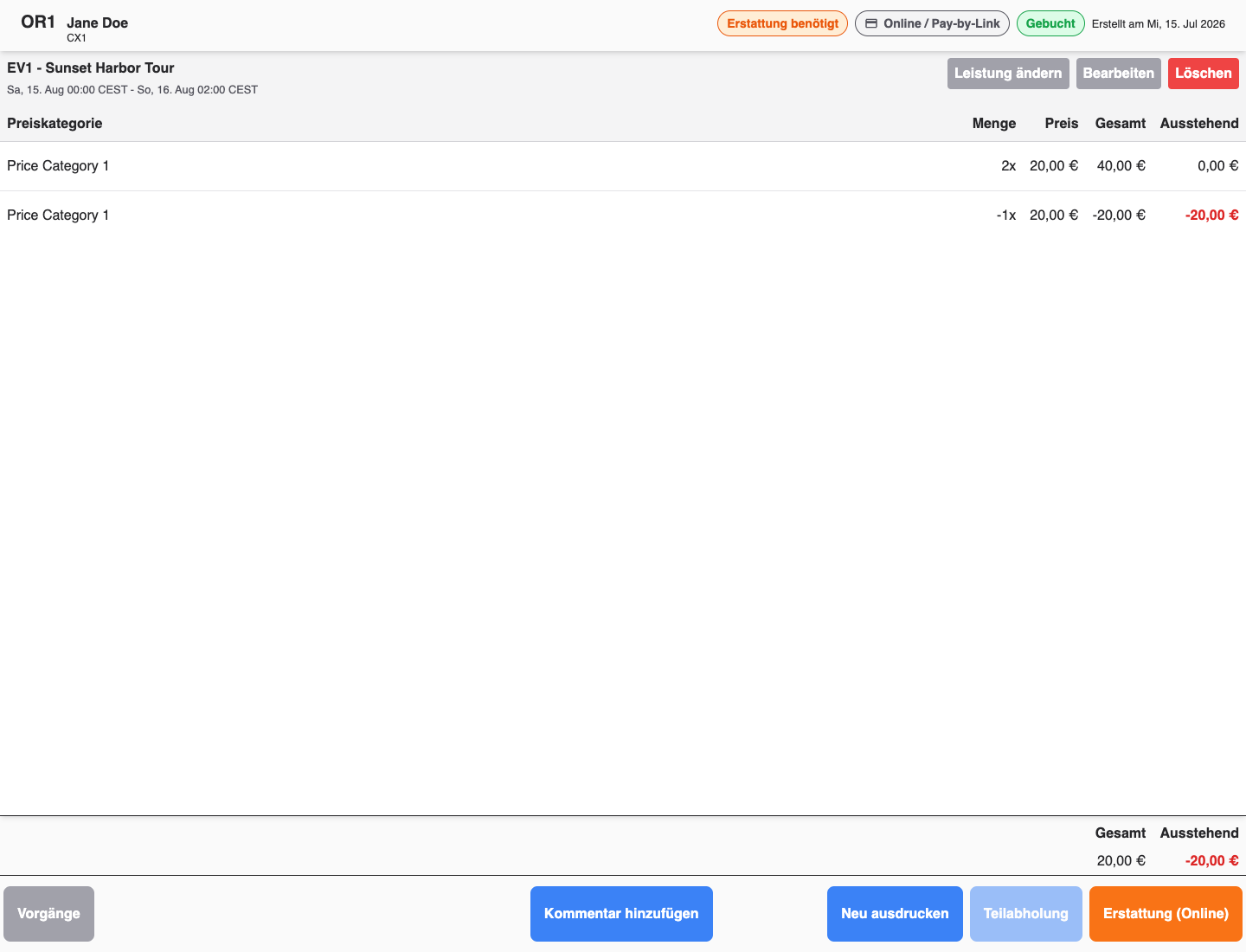
- Prüfen Sie den Gesamtbetrag des Vorgangs. Ein negativer offener Betrag zeigt eine Gutschrift an. Zahlen Sie nur dann Geld zurück, wenn der Hinweis aus Schritt 4 eine Erstattung verlangt hat oder die ursprüngliche Zahlung bestätigt, dass eine fällig ist.
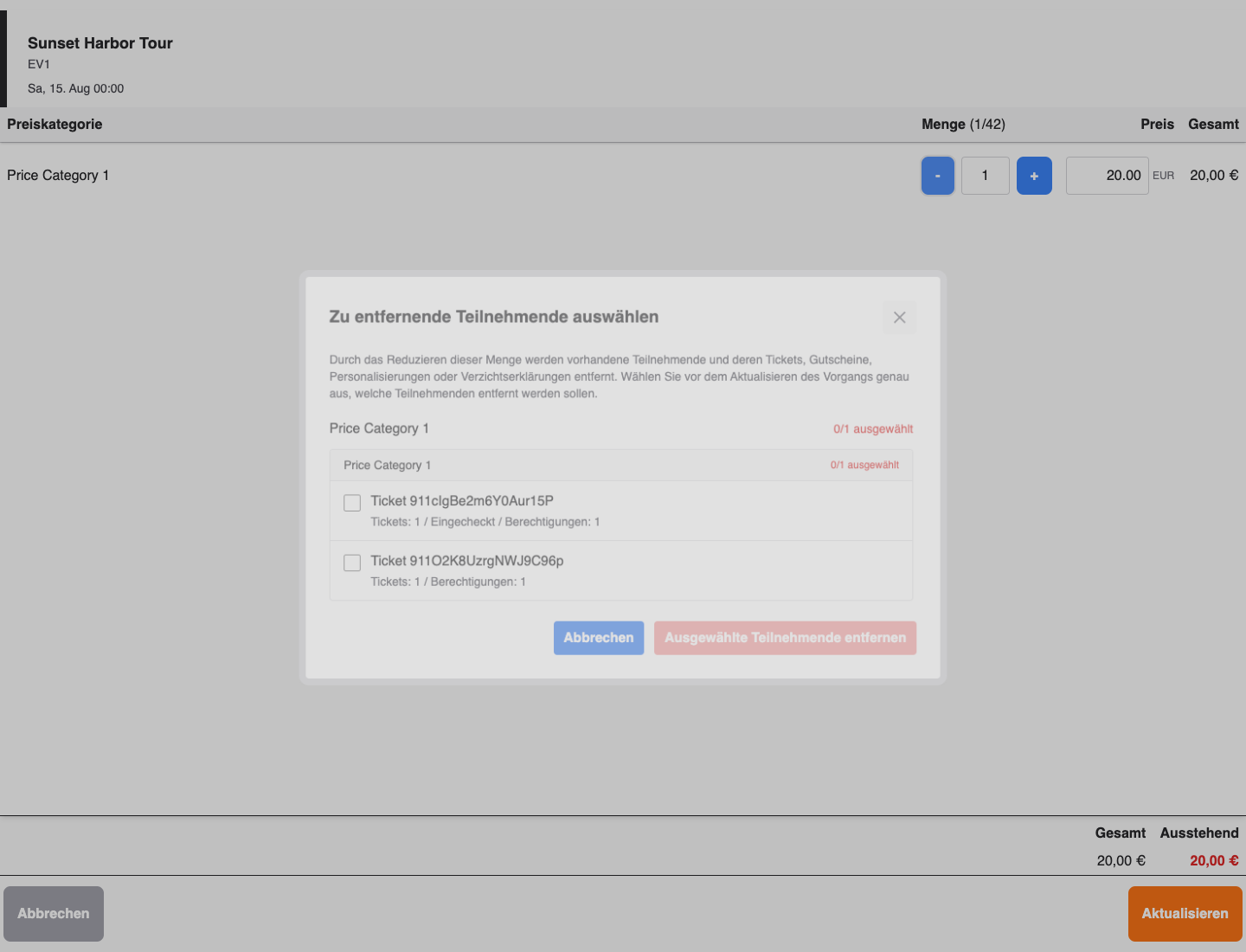
Wenn die zu entfernenden Datensätze weder Ticket, Ticketberechtigung, Gutschein, Check-in-Status, Personalisierung, erfasste Antwort noch Verzichtserklärung enthalten, entfernt KORONA Event sie automatisch und zeigt keine Auswahl an.
Erstattungsweg auswählen
- Wählen Sie Erstattung. Der Dialog Erstattungsweg auswählen zeigt die verfügbaren Erstattungswege.
- Wählen Sie einen der beiden Erstattungswege:
| Auswahl | Verwenden, wenn |
|---|---|
| Online erstatten | Der Vorgang hat eine unterstützte, erstattungsfähige Online-Zahlung. KORONA Event sendet die Erstattung über diesen Zahlungsanbieter. |
| Erstattung zum Beleg hinzufügen | Die negative Position muss zum KORONA-Beleg hinzugefügt werden, damit die Kasse die Rückgabe über ihren normalen Zahlungsablauf abwickelt. |
Wenn Online erstatten deaktiviert ist, kann die vorhandene Online-Zahlung diese Erstattung nicht über den unterstützten Anbieterablauf abdecken. Verwenden Sie stattdessen Erstattung zum Beleg hinzufügen.
Nachdem Online erstatten abgeschlossen ist, prüfen Sie die Transaktion beim Anbieter und den Betrag wie unten beschrieben.
Nachdem Sie Erstattung zum Beleg hinzufügen gewählt haben, bestätigen Sie die negativen Verkaufspositionen und den Betrag an der Kasse, wählen die richtige Erstattungszahlart und schließen den Beleg gemäß Ihrem örtlichen Kassenablauf ab.
Ersatzplätze bei einer Rückgabe reservieren
Wenn der Kunde eine Buchung zurückgibt und auf demselben Beleg eine andere kauft:
- Fügen Sie die Rückgabe zum Beleg hinzu, öffnen Sie dann Angebote und wählen Sie die Ersatzleistung und die Uhrzeit.
- Ausverkaufte Leistungen und Zeiten bleiben für Mitarbeiter sichtbar. Wählen Sie den gewünschten Preis und die Menge.
- Wenn die Menge die verbleibende Kapazität überschreitet, lesen Sie die Überbuchungswarnung und aktivieren Sie das Bestätigungskästchen erst nach Freigabe durch eine Aufsichtsperson.
- Fügen Sie den Ersatz zum Beleg hinzu und prüfen Sie vor der Zahlung, ob sowohl die negative Rückgabe als auch die neuen positiven Verkaufspositionen stimmen.
Brechen Sie die Angebotsauswahl ab, wenn der Kunde den Ersatz oder dessen Preis nicht annehmen möchte. Die Rückgabe bleibt zur Prüfung auf dem Beleg, ohne dass die neue Buchung angelegt wird.
Ergebnis prüfen
Nach Abschluss der Aktion:
- Laden Sie den Vorgang neu und prüfen Sie die neuen Positionsmengen und den Gesamtbetrag.
- Prüfen Sie, ob der zugehörige POS-Beleg oder die Online-Erstattung genau einmal abgeschlossen wurde.
- Prüfen Sie, ob zurückgegebene Tickets nicht mehr gültig sind und die behaltenen Tickets noch zur verbleibenden Menge passen.
- Prüfen Sie im Backoffice die Registerkarten Gebuchte Leistungen, Dokumente und Verlauf des Vorgangs, wenn der Erstattungsstatus unklar ist.
- Prüfen Sie bei einer Online-Erstattung die Transaktion beim Anbieter, wenn der Kunde einen Nachweis braucht, dass die Erstattung übermittelt wurde.
Die Bank des Kunden kann für die Gutschrift einer Online-Erstattung zusätzliche Zeit benötigen, auch wenn der Anbieter sie bereits angenommen hat.
Erwartetes Ergebnis
Der Vorgang enthält nur noch die behaltene Menge, der richtige Betrag wurde genau einmal über die ursprüngliche oder freigegebene Zahlart erstattet, zurückgegebene Tickets sind entwertet, und die Status von Vorgang, Dokumenten, Beleg und Zahlung stimmen überein.
Fehlerbehebung
| Problem | Was Sie prüfen sollten |
|---|---|
| Keine Schaltfläche Erstattung sichtbar | Ob die bezahlte Menge reduziert wurde und der offene Gesamtbetrag negativ ist. |
| Online erstatten ist deaktiviert | Ob der ursprüngliche Vorgang eine unterstützte, erstattungsfähige Anbieterzahlung hat; andernfalls Erstattung zum Beleg hinzufügen verwenden. |
| Erstattung wurde zweimal zum Beleg hinzugefügt | Schließen Sie den Beleg nicht erneut ab; vergleichen Sie den aktuellen Beleg, die Mengen im Vorgang und den Verlauf des Vorgangs gemeinsam mit einer Aufsichtsperson. |
| Online-Erstattung bleibt unvollständig | Erstattungsstatus von Vorgang und Rechnung, Anbieter-Dashboard, Fehler- oder Debug-ID und den Ablauf für einen erneuten Versuch im Backoffice. |
| Kunde hat noch ein gültiges altes Ticket | Ob der richtige Teilnehmer ausgewählt wurde, die zurückgegebene Menge, den Ticketstatus, den Verlauf von Neudrucken oder erneutem Versand und ob die Änderung abgeschlossen wurde. |
| Ausgewählte Teilnehmende entfernen ist deaktiviert | Ob in jeder angezeigten Gruppe genau die geforderte Anzahl ausgewählt ist. |
| Ausverkaufter Ersatz lässt sich nicht hinzufügen | Ob die Freigabe einer Aufsichtsperson vorliegt, die Kapazitätswarnung bestätigt wurde, Ihre Mitarbeiterberechtigungen und die angeforderte Menge, bevor Sie den Beleg abschließen. |