Leitung des Empfangsbetriebs an einem geschäftigen Eventtag
Nutzen Sie diesen Leitfaden vor Öffnung der Türen, wenn Kassierer, Mitarbeiter am Einlass und Vorgesetzte einen einheitlichen Ablaufplan benötigen.
Bevor Sie beginnen
Bestätigen Sie:
- Die Kassengeräte sind aufgeladen, online und der richtigen Kasse zugeordnet.
- Das Event oder der Eintritt ist am POS sichtbar
- Die Preise sind für den POS-Vertriebskanal aktiv
- Scanner können die QR-Codes auf den Tickets lesen
- Beleg- oder Ticketdrucker sind betriebsbereit, sofern sie verwendet werden
- Die Mitarbeiter kennen die Regel für den Ausweich-Einlass
- Die Vorgesetzten wissen, wer Vorgänge stornieren, erstatten oder umbuchen darf
Beginnen Sie mit der POS-Verkaufsvorbereitung
Öffnen Sie die Kasse und wählen Sie das Event, den Eintritt, den Artikel oder den Gutschein aus, der verkauft werden soll.
Fügen Sie jedes Ticket über Zum Beleg hinzufügen hinzu, bestätigen Sie die Stückzahl und wählen Sie die Zahlungsart aus. Führen Sie einen kleinen Testverkauf durch, bevor die Warteschlange beginnt, falls es sich um eine neue Einrichtung oder ein neues Gerät handelt.
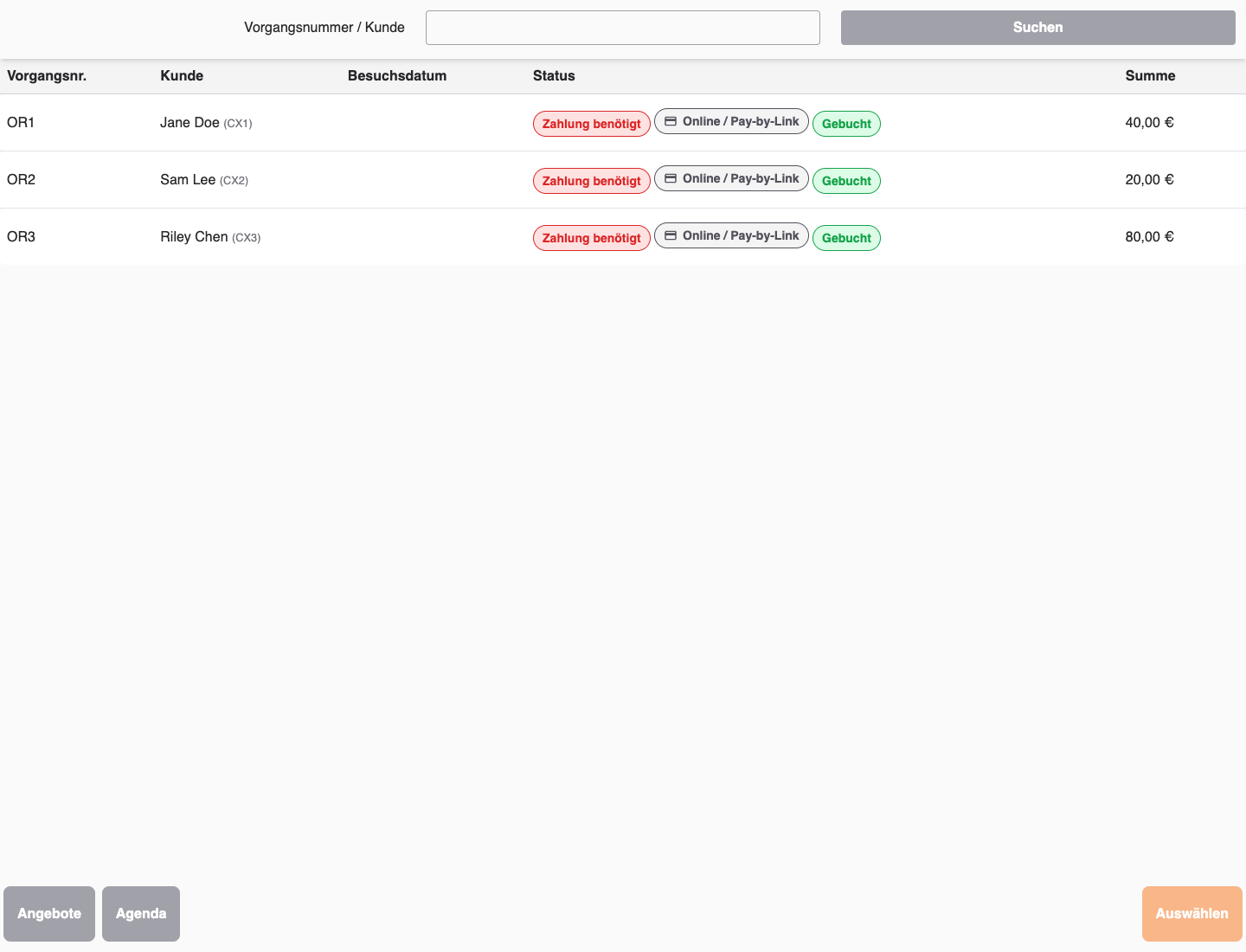
Einlass vorbereiten
Öffnen Sie die POS-Agenda für das Event und rufen Sie den Bereich Teilnehmende auf. Überprüfen Sie das Eventdatum und die Teilnehmerzahl. Die POS-Teilnehmerliste dient lediglich der Übersicht; der Check-in-Status und die Scanergebnisse werden in der Teilnehmeransicht des Backoffice erfasst.
Stellen Sie sicher, dass Ihre Mitarbeiter die Gründe kennen, aus denen ein Ticket beim Check-in abgelehnt werden kann – Bereits eingecheckt, Ungültige Gültigkeit, Ticket ist nicht aktiv und Aufgebraucht – sowie den in Tickets am Eingang scannen beschriebenen Ausweichprozess.
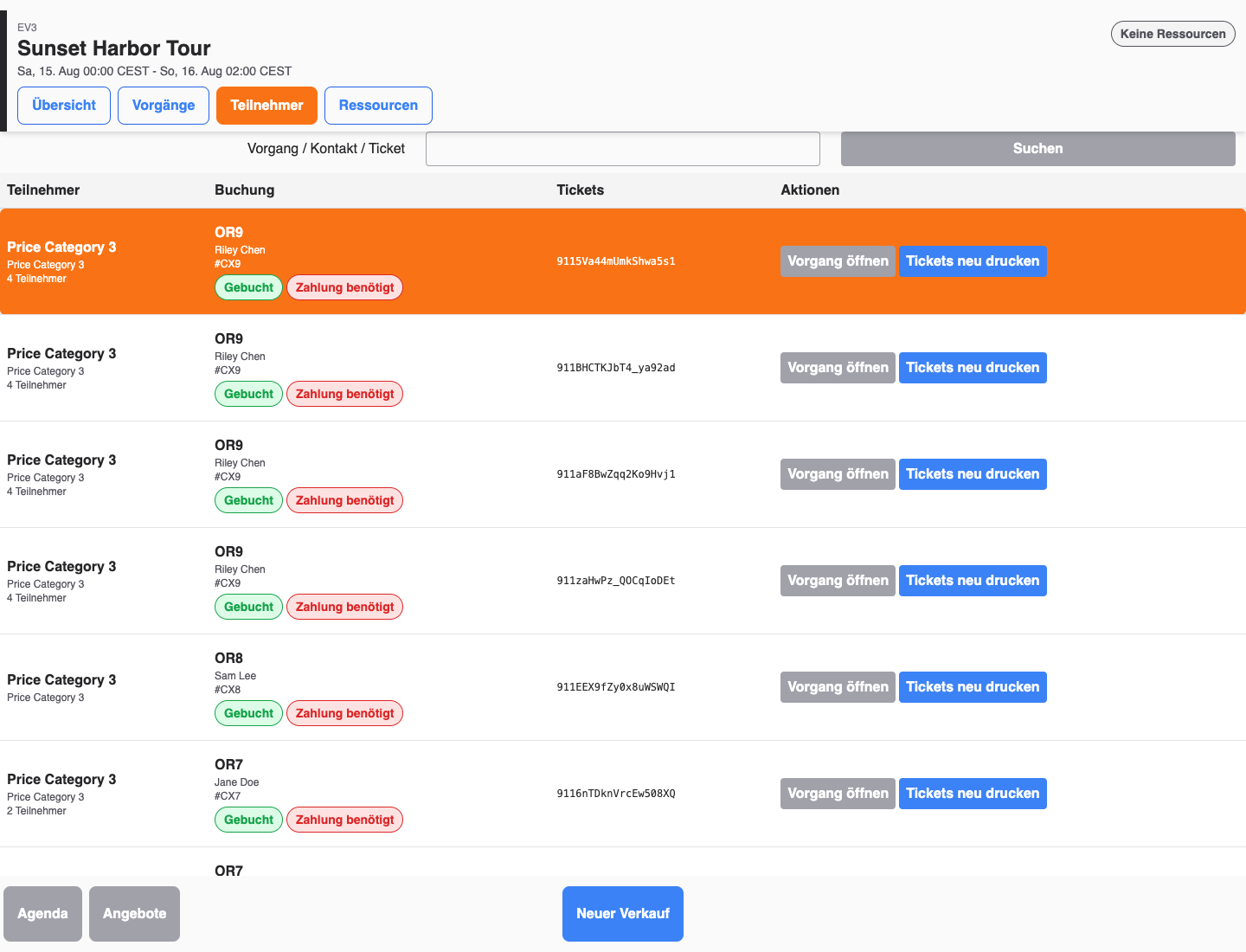
Ausnahmen direkt an der Tür behandeln
Bei einem fehlgeschlagenen Scan:
- Durchsuchen Sie die Teilnehmerliste nach Ticketnummer oder Kundennamen.
- Vergleichen Sie den Eventnamen, das Datum und die Preiskategorie.
- Bitte prüfen Sie, ob das Ticket bereits eingecheckt wurde.
- Bitte fragen Sie einen Vorgesetzten, bevor Sie stornierte, erstattete oder auf ein falsches Datum ausgestellte Tickets akzeptieren.
- Erfassen Sie alle manuellen Einlässe gemäß den Abläufen Ihres Teams.
Wenn ein Kunde direkt am Einlass kaufen möchte, leiten Sie ihn zur Kasse weiter, anstatt die Einlassdaten am Scanner zu ändern.
Tagesabschlussprüfungen
Zum Abschluss:
- Vergleichen Sie die Summen der POS-Vorgänge mit den Beträgen in der Kassenschublade und am Kartenterminal.
- Überprüfen Sie stornierte, erstattete und Vorgänge mit fehlgeschlagener Zahlung.
- Exportieren Sie die Teilnehmerzahlen oder notieren Sie diese für den Eventbericht.
- Überprüfen Sie, ob offene manuelle Einlässe einem Vorgang oder einer Support-Notiz zugeordnet sind.
- Dokumentieren Sie Probleme mit Geräten, Druckern und Scannern zur Nachbereitung vor dem nächsten Event.
Erwartetes Ergebnis
Kassierer können verkaufen und Vorgänge finden, das Einlasspersonal kann gültige Tickets einlassen, Vorgesetzte können Ausnahmeregelungen beschließen, und die Finanzabteilung verfügt über ausreichende Informationen, um den Tagesabschluss durchzuführen.
Fehlerbehebung
| Problem | Was Sie überprüfen sollten |
|---|---|
| Event fehlt am POS | POS-Vertriebskanal, aktive POS-Preise, Eventdatum, Veröffentlichungsstatus und verbleibende Kapazität. |
| Der Scanner lehnt einen gültigen Kunden ab | Ticketnummer, Eventdatum, Zahlungsstatus, Scan-Duplikat sowie die Angabe, ob das Ticket neu ausgestellt wurde. |
| Der Kunde hat bezahlt, aber der POS wurde unterbrochen | Aktuelle POS-Vorgänge, Ergebnisse der Zahlungsterminals, Vorgangsstatus, Beleg sowie die Angabe, ob ein doppelter Vorgang vorliegt. |
| Die Tagesendstände weichen voneinander ab | Aufteilung zwischen Bar- und Kartenzahlung, stornierte Vorgänge, Erstattungen, unbezahlte Reservierungen, Online-Verkäufe und manuelle Einlässe. |